Comment monter une IMU ou un INS dans n'importe quelle orientation.
URFR expliqué avec des cas d'usage réels
Il n'est pas toujours possible d'installer une centrale inertielle (IMU) ou un système de navigation inertielle (INS) dans une orientation prédéterminée sur la plateforme. Lorsque les produits IMU et INS sont conçus avec des conventions d'orientation fixes, par exemple l'axe X dirigé vers l'extérieur à partir du connecteur, il peut être difficile de l'aligner sur l'axe X de l'UAV ou de la plateforme en raison de contraintes d'encombrement. Cette situation est souvent source de frustration.
Pour résoudre ce problème, les produits IMU et INS d'Aeron laissent à l'utilisateur la possibilité de modifier les conventions d'axes lors de l'installation sur la plateforme. La fonction appelée URFR (rotation du repère utilisateur) permet une configuration simple du système. Voyons comment procéder de façon efficace.
Fonctionnement
Sélectionnez le site d'installation et l'orientation de l'appareil. L'appareil peut être positionné de façon à aligner ses axes sur ceux de la plateforme. Il peut être tourné dans n'importe quelle direction, mais uniquement par pas de 90 degrés.
Cette orientation doit ensuite être définie dans l'appareil à l'aide de l'utilitaire de configuration d'Aeron, qui permet à l'appareil de s'adapter automatiquement à la configuration mise à jour. Cette orientation s'applique à tous les paramètres de sortie, y compris le roulis, le tangage, le cap, les vitesses, les vitesses angulaires et l'accélération.
Notamment, la modification de l'orientation ne dégrade pas les performances ; il s'agit d'une fonction supplémentaire qui facilite l'installation de l'IMU/INS pour le confort de l'utilisateur.
Voici plusieurs exemples de configurations possibles sur différentes plateformes.
CAS 1 : CSTR-IMU1100 d'Aeron installée sur un quadricoptère
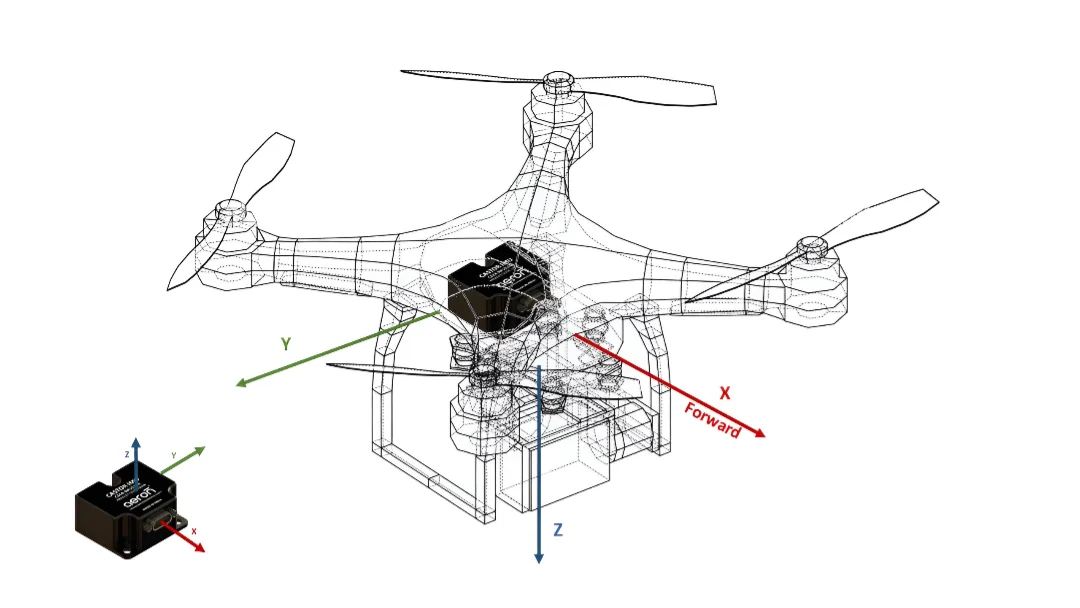
Figure 1 : quadricoptère
Dans l'exemple ci-dessus, voici la combinaison d'axes :
Axe de l'IMU | Axe de la plateforme |
|---|---|
X | X |
Y | -Y |
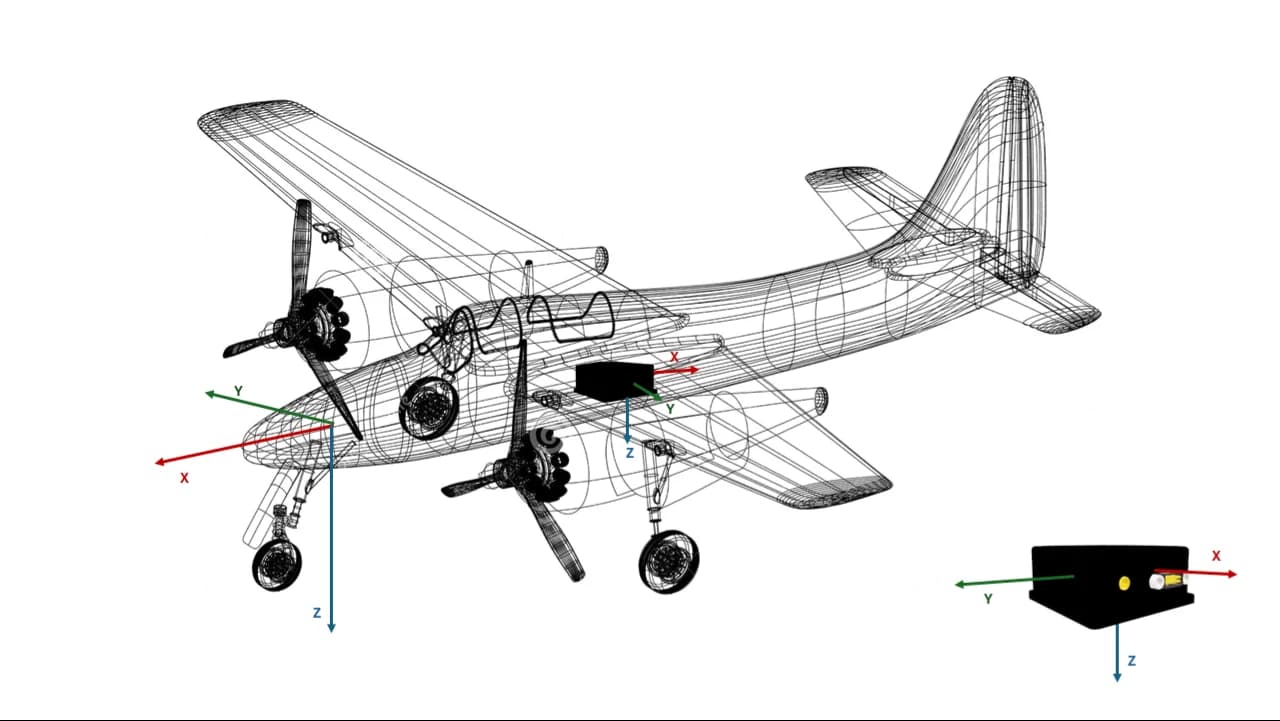
CAS 2 : PLX2-NS10 INS d'Aeron installé sur une voilure fixe
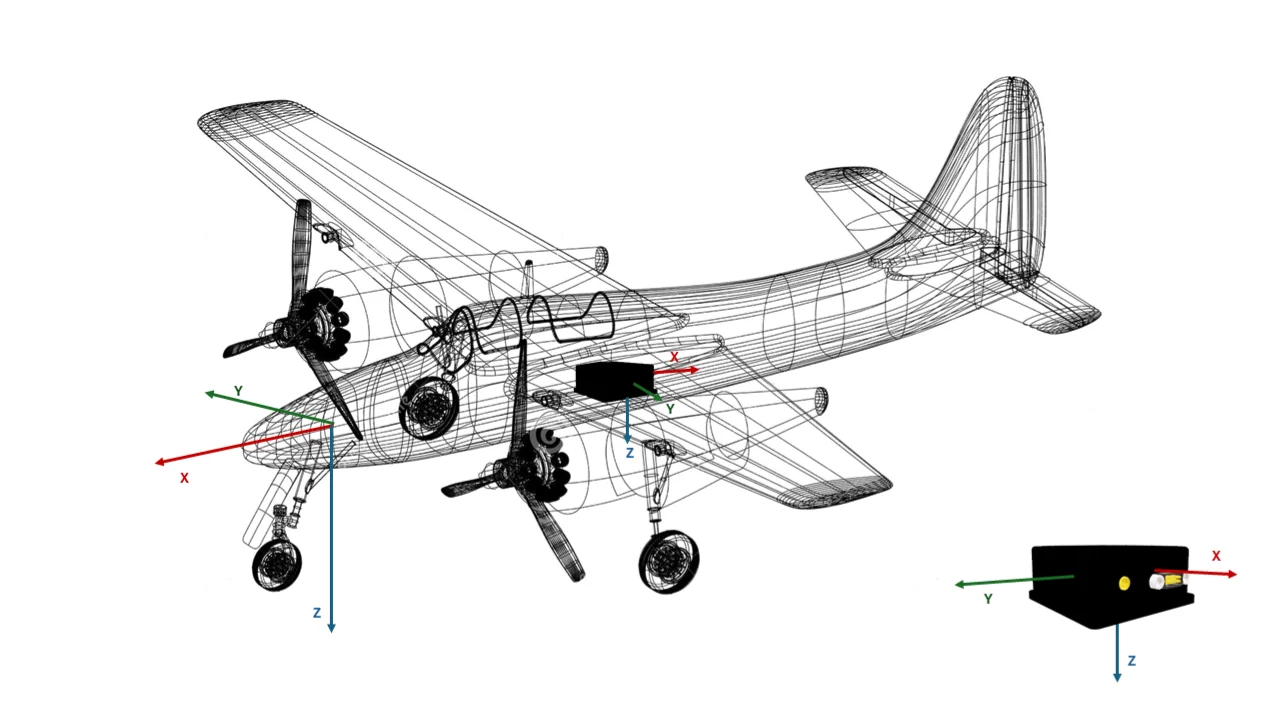
Figure 2 : voilure fixe
Dans l'exemple ci-dessus, voici la combinaison d'axes :
Axe de l'IMU | Axe de la plateforme |
X | -X |
Y | -Y |
Z | Z |
CAS 3 : OCT3-NS7700T d'Aeron installé sur un camion militaire
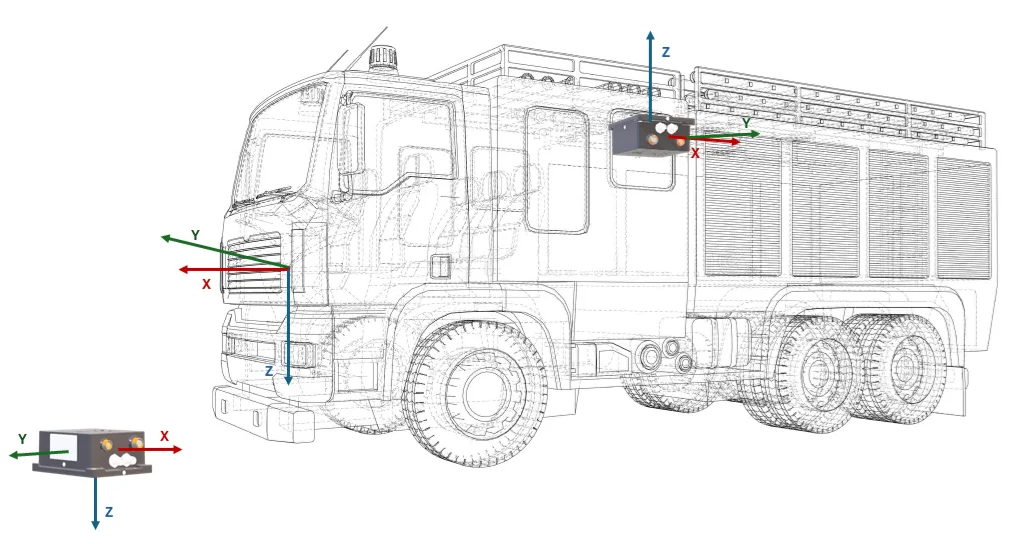
Figure 3 : véhicule
Dans l'exemple ci-dessus, voici la combinaison d'axes :
Axe de l'IMU | Axe de la plateforme |
|---|---|
X | -X |
Y | -Y |
Z | -Z |
Configuration dans l'interface utilisateur
L'utilitaire de bureau d'Aeron, appelé Aeron INS Connect Suite (AICS), sert à configurer divers paramètres de l'appareil, dont l'URFR.
L'interface conviviale et sa représentation graphique facilitent la configuration de l'orientation avec un minimum de confusion.
Voici les étapes de configuration de l'orientation de l'appareil à l'aide de l'utilitaire de configuration. Prenons l'exemple du CAS 3 de la section précédente.
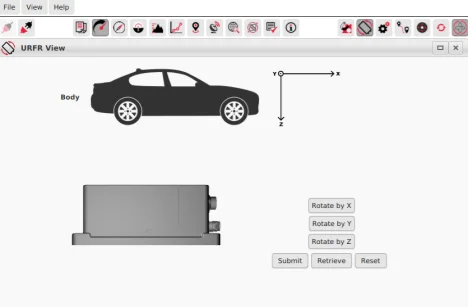
Figure 1 : AICS - rotation du repère utilisateur (orientation par défaut)
1. Installez l'appareil sur la plateforme selon l'orientation requise.
2. Utilisez les boutons d'axes « Rotate by » pour faire pivoter l'image afin qu'elle corresponde à l'orientation d'installation. La combinaison de X, Y et Z permet d'atteindre l'orientation voulue.
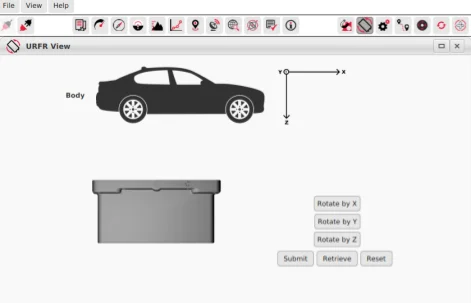
Figure 2 : AICS - URFR pour le cas 3 (orientation souhaitée)
3. Cliquez sur le bouton Submit une fois l'orientation souhaitée atteinte. Les configurations sont alors enregistrées dans l'appareil.
Remarque :
1. L'appareil doit être redémarré après modification de la configuration URFR.
2. L'étalonnage du magnétomètre n'est plus valable après un changement d'orientation de l'appareil. L'utilisateur doit refaire l'étalonnage du magnétomètre après avoir changé l'orientation de l'appareil.
3. L'URFR fonctionne pour des configurations par angles de 90 degrés. Pour les corrections mineures, il faut utiliser la fonction d'harmonisation.
Contactez notre équipe dès aujourd'hui pour en savoir plus sur les IMU et les INS d'Aeron
Auteur : Bharat Kokate